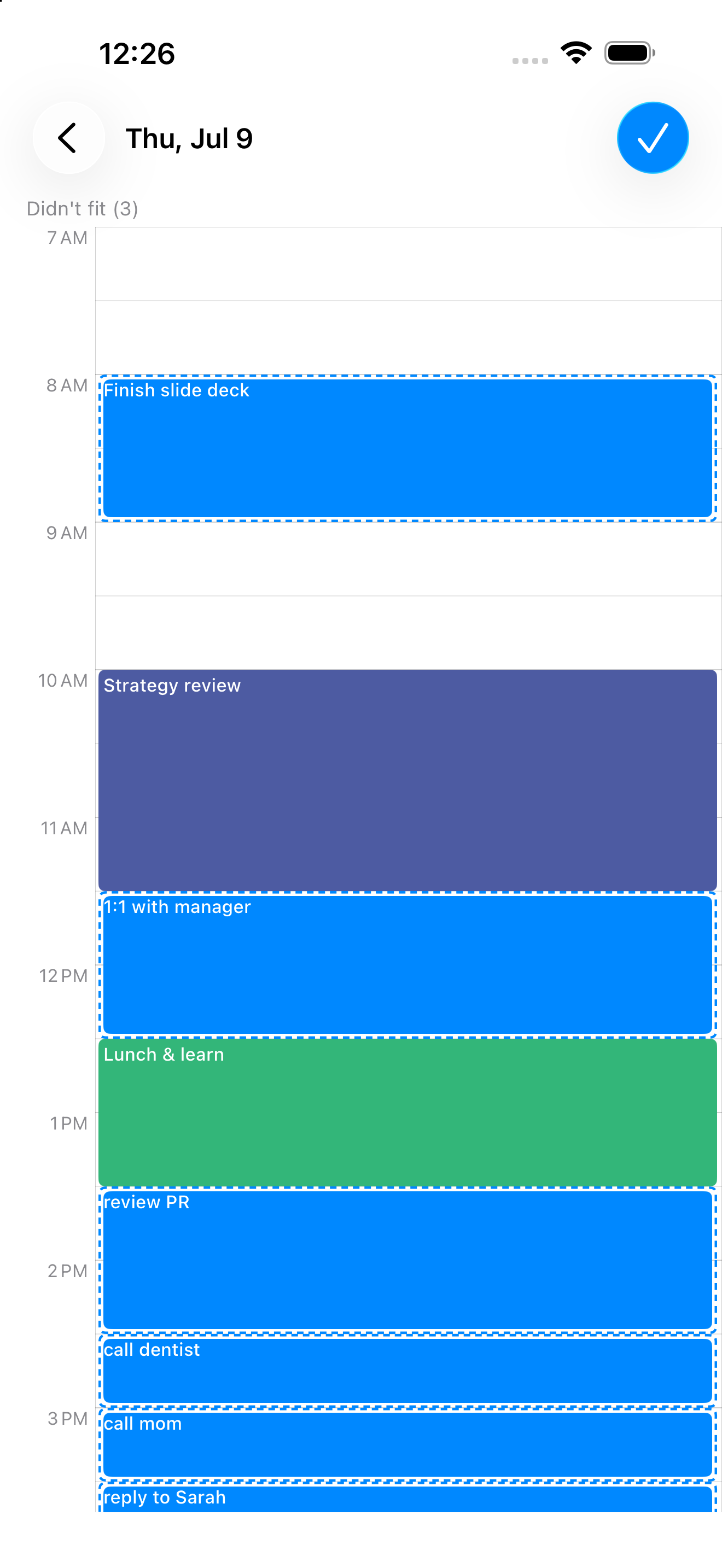
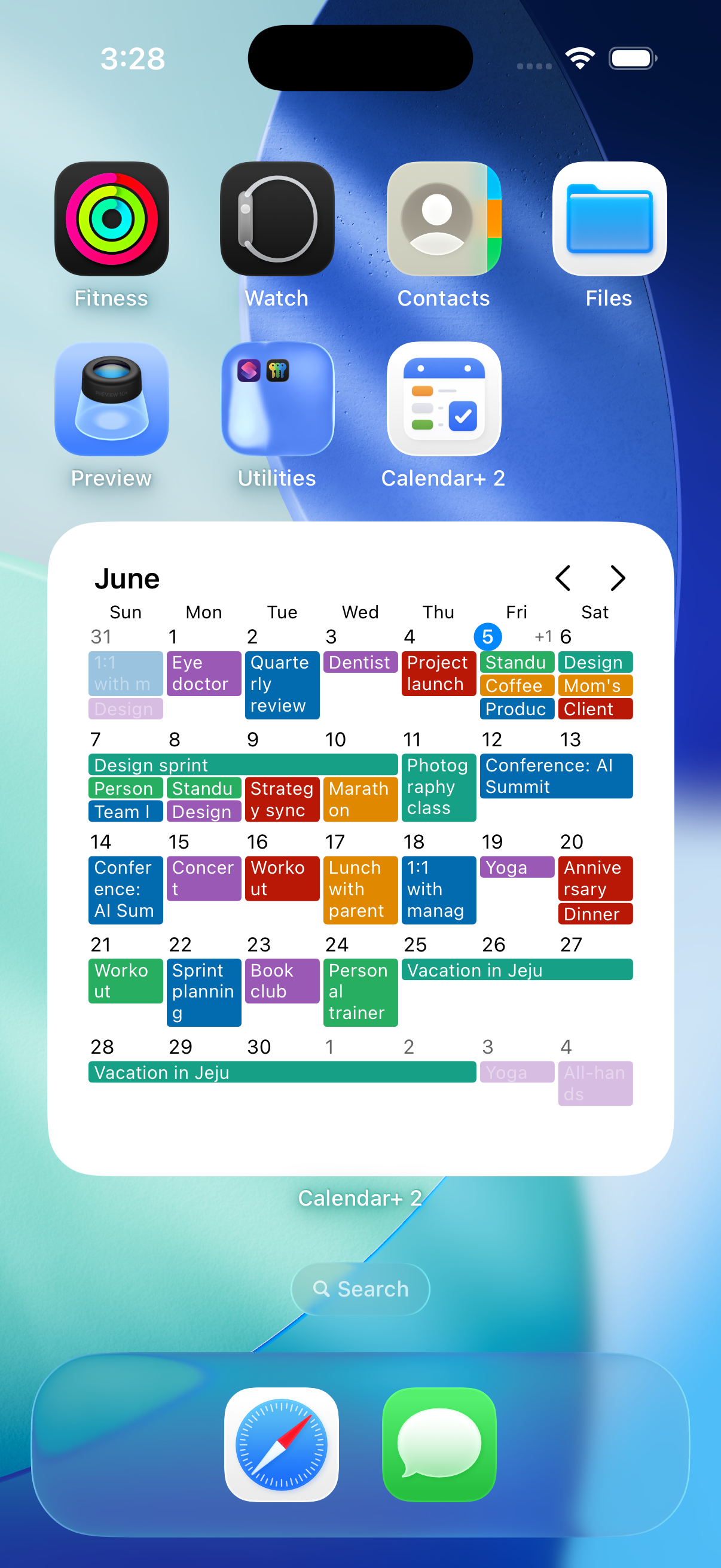
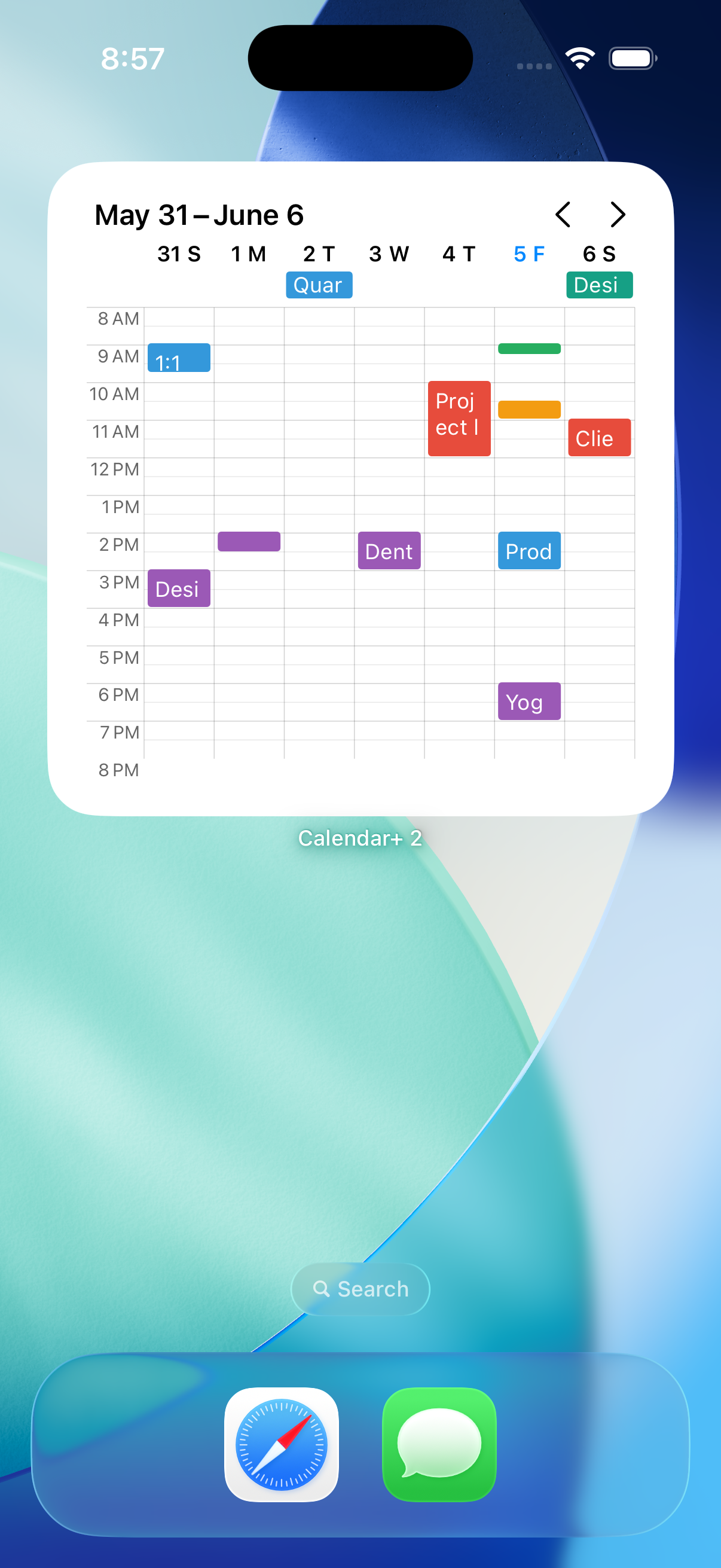
✨ 全新 · iOS & Android 版 AI 每日規劃師

把一天的待辦一口氣寫下來。
交給 AI 排成時間分塊。

想到什麼就寫下來 — AI 每日規劃師會依照你原本的行程,把它們安排成時間分塊的一天,你再微調並儲存即可。還有 13 種檢視模式、拖放式排程、智慧提醒與主畫面小工具 — 全部都能與你原有的 Google 日曆、Outlook 等帳號同步。

13
檢視模式
28+
支援語言
iOS+Android
原生應用程式
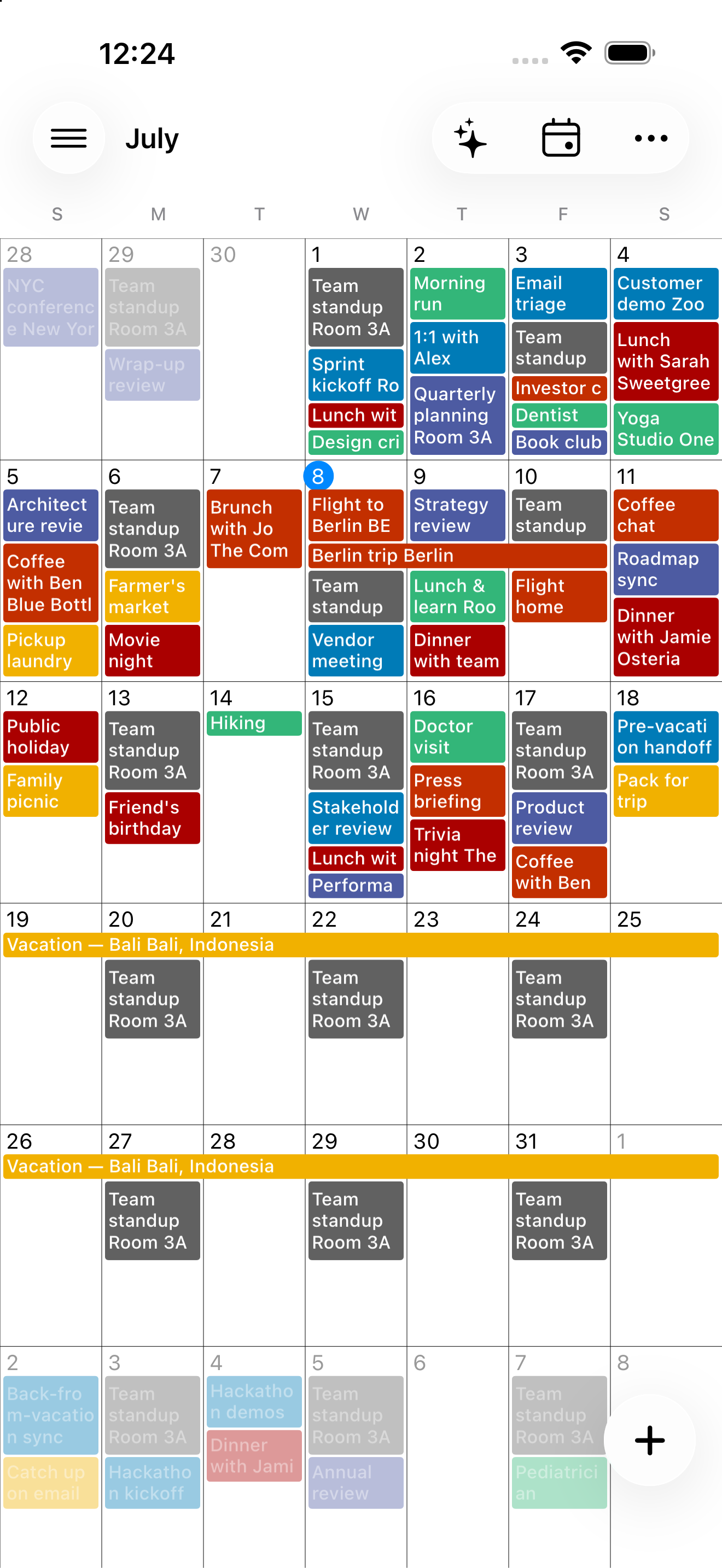
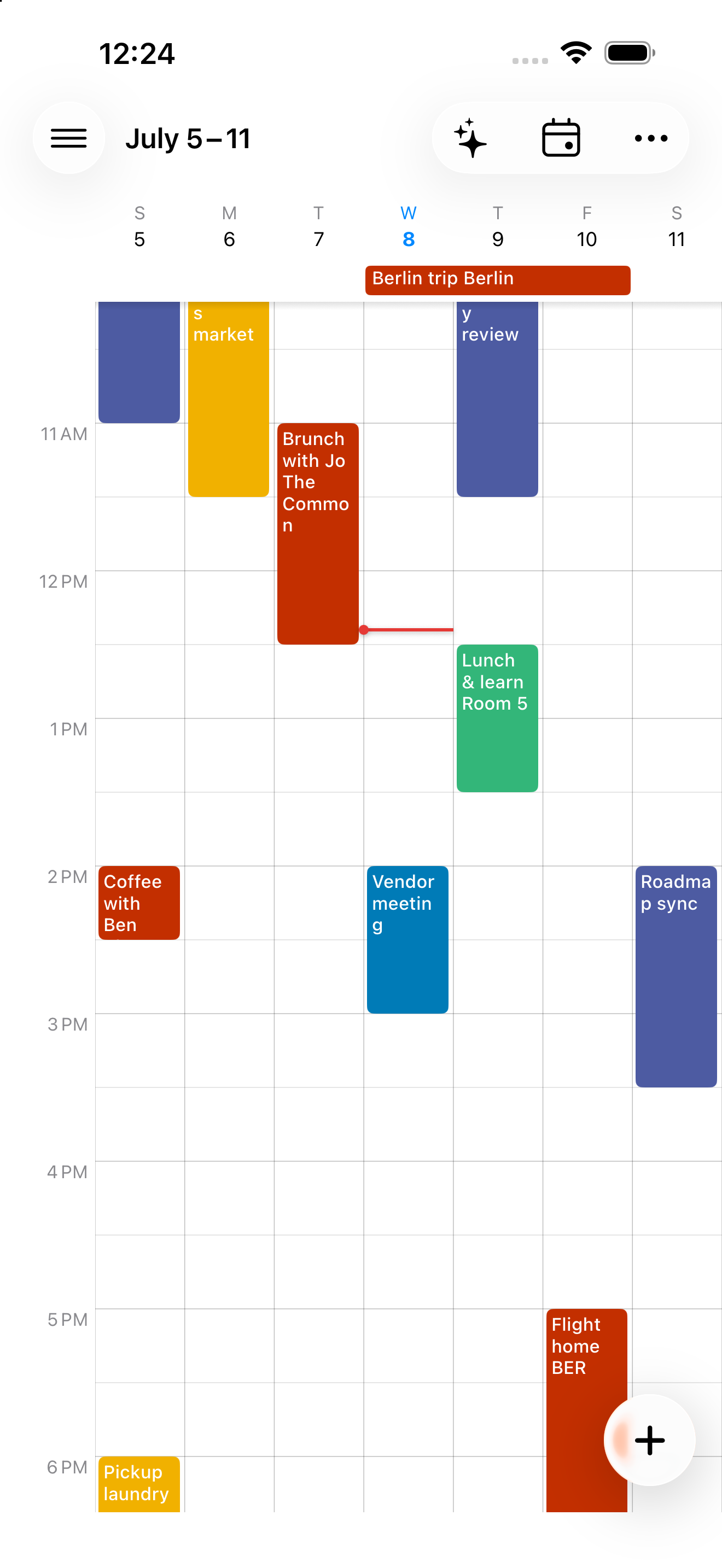
Calendar+ 2 月檢視 — 7 月畫面,顯示彩色行程與頂部的 AI 規劃師
你需要的一切
都在這裡
Calendar+ 2 把強大的排程工具,濃縮進為你日常生活打造的美觀又直覺的介面裡。

AI 規劃與時間分塊

把待辦事項一口氣寫下來,AI 每日規劃師就會依照你行事曆上已有的行程,把它們排成時間分塊。檢查一下、拖曳微調,幾秒鐘就能規劃好一整天,甚至橫跨多天的一週。

📅

多種檢視模式

13 種檢視模式:日、週、月、待辦清單 — 另有 2 至 7 天、2 至 4 週的自訂版面。用雙指縮放時間刻度,滑動即可切換。

🖼️

主畫面小工具

提供月檢視與週檢視的主畫面小工具,顏色、週末顯示、週數與行高都能依你的喜好自訂。

🖉

強大的編輯功能

拖放即可重新安排行程。三段式編輯面板 — 預覽、快覽或展開完整編輯畫面。點一下空白時段就能立即建立行程。

🔔

智慧提醒

為定時與全天行程設定自訂提醒。可延後 5、10、15、30 或 60 分鐘。行程邀請還能快速回覆。

🌐

時區感知

設定跟著你旅行的主要時區,行程會自動以正確時區顯示。也能對所有行程進行全文搜尋。

丟進一份雜亂清單,
換來規劃好的一天。
別再手動安排一天的行程了。把要做的事全部寫下來 — AI 每日規劃師會依照你已有的會議,把每項任務安排進時間分塊。檢查、拖曳調整、儲存,就這麼簡單。
1
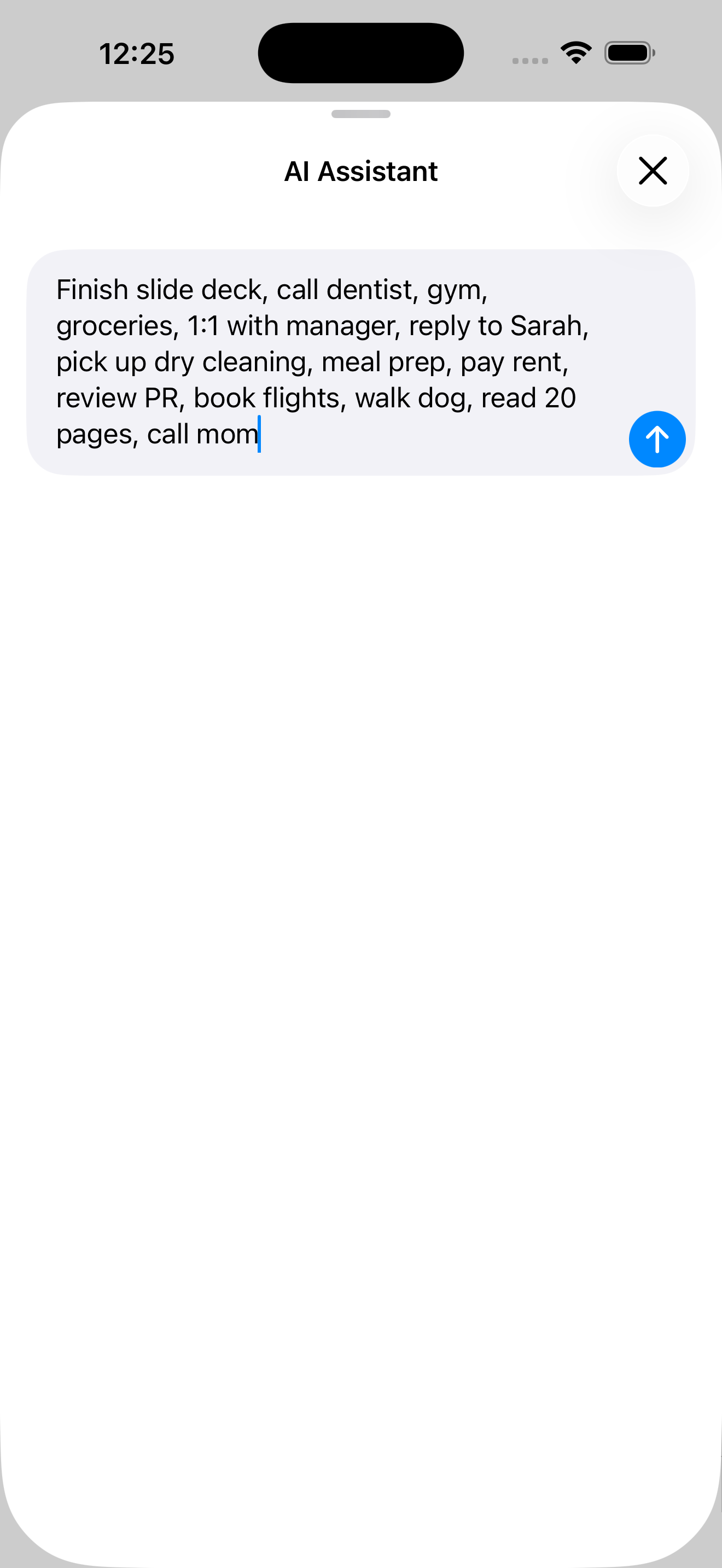
AI 助理面板,顯示以口語寫下的待辦清單
把一天的待辦寫下來 一口氣寫下所有事情 — 不用填時間,不用分類,就是一份清單。
2
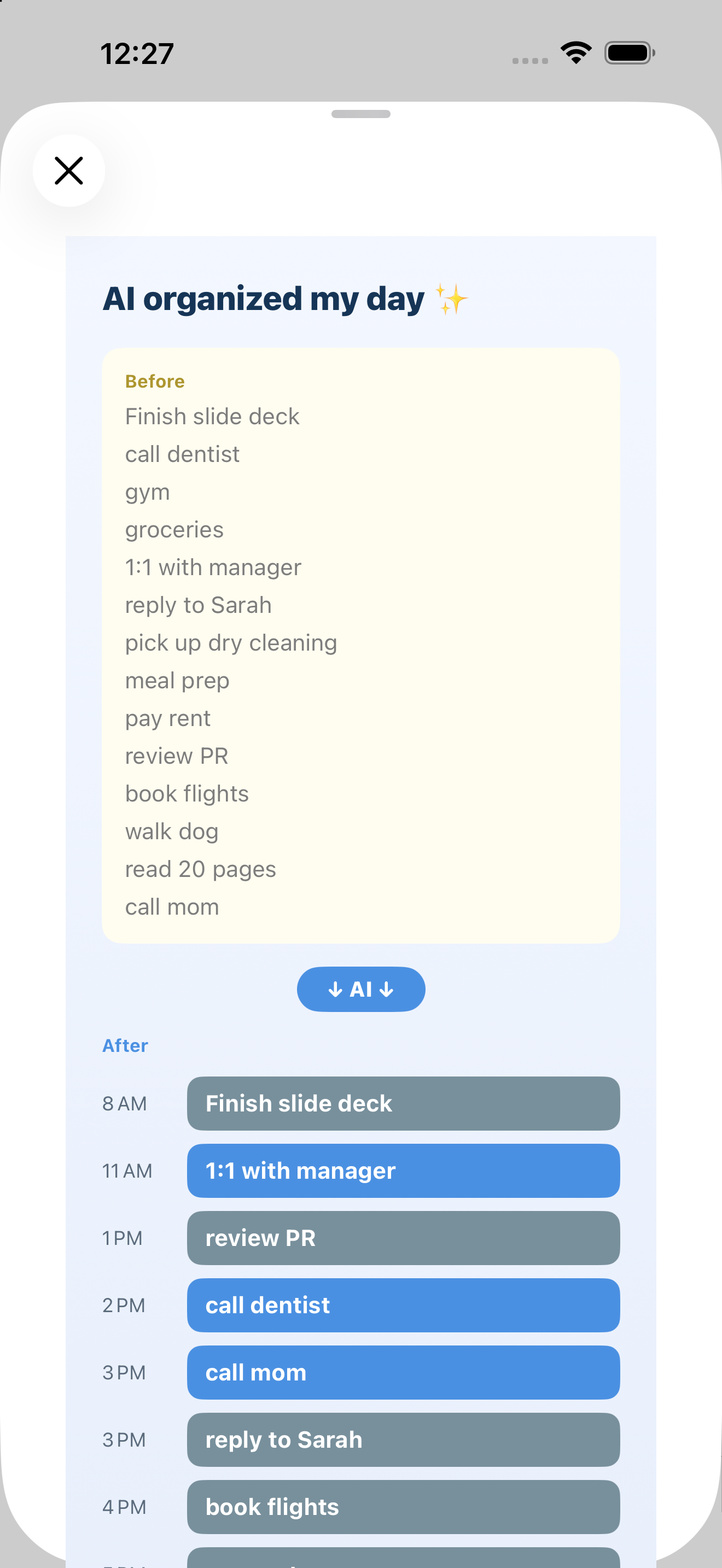
任務清單經 AI 重新整理成時間分塊一天的前後對比
AI 排成時間分塊 每項任務都會落在合理的時間分塊裡,配合你原本已排定的行程。
3
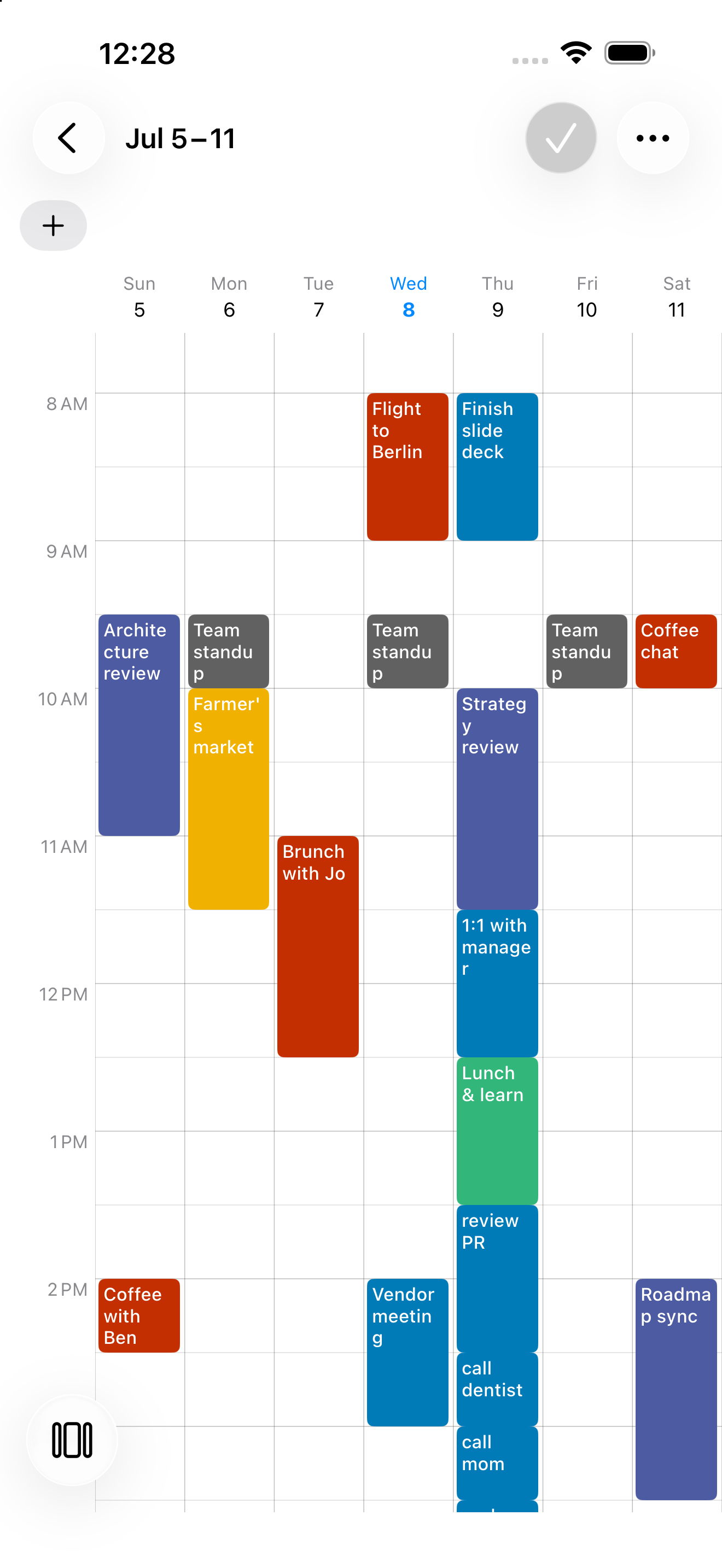
在週檢視時間分塊行事曆中顯示的規劃好的一天
直接同步進你的行事曆 調整任何一個區塊,再一次儲存一整天,甚至跨天的一整週。
還有:AI 助理能用口語新增任何單一行程 🌐 支援 25 種語言 檢查 & 一鍵復原
為你的日常
工作流程而生
從月檢視總覽到 AI 規劃好的一天,再到主畫面小工具,Calendar+ 2 提供多種檢視與管理行程的方式。
📅
📧
☁️
📱
Calendar+ 2
所有行事曆,
統一在同一個畫面
Calendar+ 2 直接讀取你裝置上已設定好的行事曆帳號 — 不用額外登入、不用重新匯入,也不需要另外的伺服器。
🌐

Google 日曆

讀取任何已同步到手機的 Google 帳號行程,變更會透過 Google 自家的同步服務回傳。

📨

Outlook、Exchange 及其他

只要是在系統設定中新增的行事曆帳號 — 公司 Outlook、Exchange、iCloud 或本機行事曆 — 都會自動顯示出來。

🔒

隱私優先

你的行程資料絕不離開裝置。Calendar+ 2 只透過標準行事曆權限讀取你既有的行程,不會上傳任何內容。

配合你的規劃方式
Calendar+ 2 會配合你實際的工作方式 — 而不是反過來要你配合它。
給忙碌的專業人士:行事曆就是你這一天的作業系統。把待辦事項寫下來,讓 AI 每日規劃師依照你的會議把它們排成時間分塊,拖曳即可重新安排行程,用三段式編輯面板快速瀏覽任何會議內容。用秒計算,而不是用分鐘。
忙碌的專業人士
規劃快,編輯更快
📖
給喜歡整理與規劃的人:13 種檢視模式一舉理清雜亂 — 包含其他行事曆都沒有的 2 至 7 天、2 至 4 週自訂版面。設定行事曆與行程的優先順序,讓最重要的行程一眼就能看見。
📅
進階使用者
一眼掌握優先順序
🎨
給追求恰到好處感覺的人:讓過長的行程標題自動換行、為每個行程塗上專屬顏色、開關行程開始時間的顯示、替行事曆背景上色。讓每個畫面都獨一無二地屬於你。
✏️
自訂控
像素級的個人化細節

Calendar+ 2 如何規劃你的一天

從雜亂清單到時間分塊行程 — 完全不用手動拖拉。

  1. 1

    把待辦事項寫下來

    把今天要做的事情通通寫下來 — 不用開始時間,不用分類,就是一份清單。

  2. 2

    點一下「規劃」

    AI 每日規劃師會讀取你的清單,估算每項任務實際需要多少時間。

  3. 3

    自動排出時間分塊的一天

    每項任務都會安排進專屬顏色的時間分塊,並配合行事曆上已有的會議與行程。

  4. 4

    確認並同步

    檢查規劃結果,拖曳調整需要修改的地方後儲存 — 立即同步到 Google 日曆或 iCloud。

常見問題

AI 每日規劃師是怎麼運作的?

不用填時間或分類,直接把待辦事項寫下來 — AI 每日規劃師就會配合你行事曆上已有的行程,安排成合理的時間分塊。檢查結果,拖曳調整需要修改的地方,再一次儲存一整天的行程。

什麼是時間分塊?這個應用程式怎麼做到的?

時間分塊是指讓每項任務在行事曆上都有專屬的時段,而不是一份鬆散的待辦清單。Calendar+ 2 的時間分塊檢視會把任務與行程並排顯示在一天或一週之中,讓你清楚看到每件事發生的確切時間,並可拖曳調整。

我可以把待辦事項寫下來直接變成行程表嗎?

可以 — AI 助理讓你一口氣輸入或寫下當天所有要做的事。點一下「規劃」,AI 每日規劃師就會把這份清單變成配合你現有行程的時間分塊行程表,準備好讓你檢查並儲存。

會跟 Google 日曆和 Apple iCloud 同步嗎?

Calendar+ 2 會讀寫手機上已經設定好的任何行事曆帳號 — Google 日曆、iCloud、Outlook、Exchange 等等。不需要另外登入或匯入,變更會透過各帳號自己的同步服務回傳。

Calendar+ 2 適合有時間感薄弱或需要專注的人使用嗎?

許多有 ADHD 或時間感薄弱困擾的使用者,會用 Calendar+ 2 的時間分塊與 AI 每日規劃師,把令人喘不過氣的待辦清單,變成視覺化、有明確時間點的行程表,更容易看出每件事實際要花多久、該什麼時候開始。

有哪些主畫面小工具?

Calendar+ 2 提供四種主畫面小工具:月檢視格線、可捲動的週時間軸、待辦清單,以及自訂多週小工具(1 至 4 週)。每一款小工具都能自訂外觀樣式、字級大小、深色模式與每個行程的顏色,讓你在 iPhone 或 Android 主畫面上一眼掌握行程。

有免費版嗎?訂閱後可以用到什麼?

有的 — Calendar+ 2 的行事曆功能與核心規劃工具都能免費使用。訂閱後可解鎖完整體驗,例如 AI 規劃與完整小工具系列。任何免費試用、確切價格與計費週期,都會在你訂閱前清楚顯示,且可隨時在 App Store 或 Google Play 帳號中管理或取消。

iPhone 和 Android 都能用嗎?

可以 — Calendar+ 2 在 iOS 和 Android 上都是原生應用程式,兩個平台都提供相同的 AI 每日規劃師、時間分塊與行事曆同步功能,並支援 28 種以上的語言。

跟內建行事曆應用程式有什麼不一樣?

除了基本的格線畫面,Calendar+ 2 還加入了能把待辦清單排成時間分塊的 AI 每日規劃師、包含自訂多天與多週版面在內的 13 種檢視模式、主畫面小工具,以及手機內建行事曆沒有的每行程顏色與優先順序設定。

提供哪些行事曆檢視?

Calendar+ 2 提供 13 種檢視模式 — 日、週、月與待辦清單 — 另外還有 2 至 7 天、2 至 4 週的自訂版面,讓你選擇最符合自己規劃方式的時間範圍。

今天就開始更聰明地規劃

在 iOS 與 Android 上免費下載 Calendar+ 2。